Centro de Ayuda: IglesiaGestión+
Bienvenido al manual oficial paso a paso de tu plataforma administrativa. Este manual ha sido diseñado para explicarte cada botón, cada formulario y cada función del sistema en lenguaje sencillo.
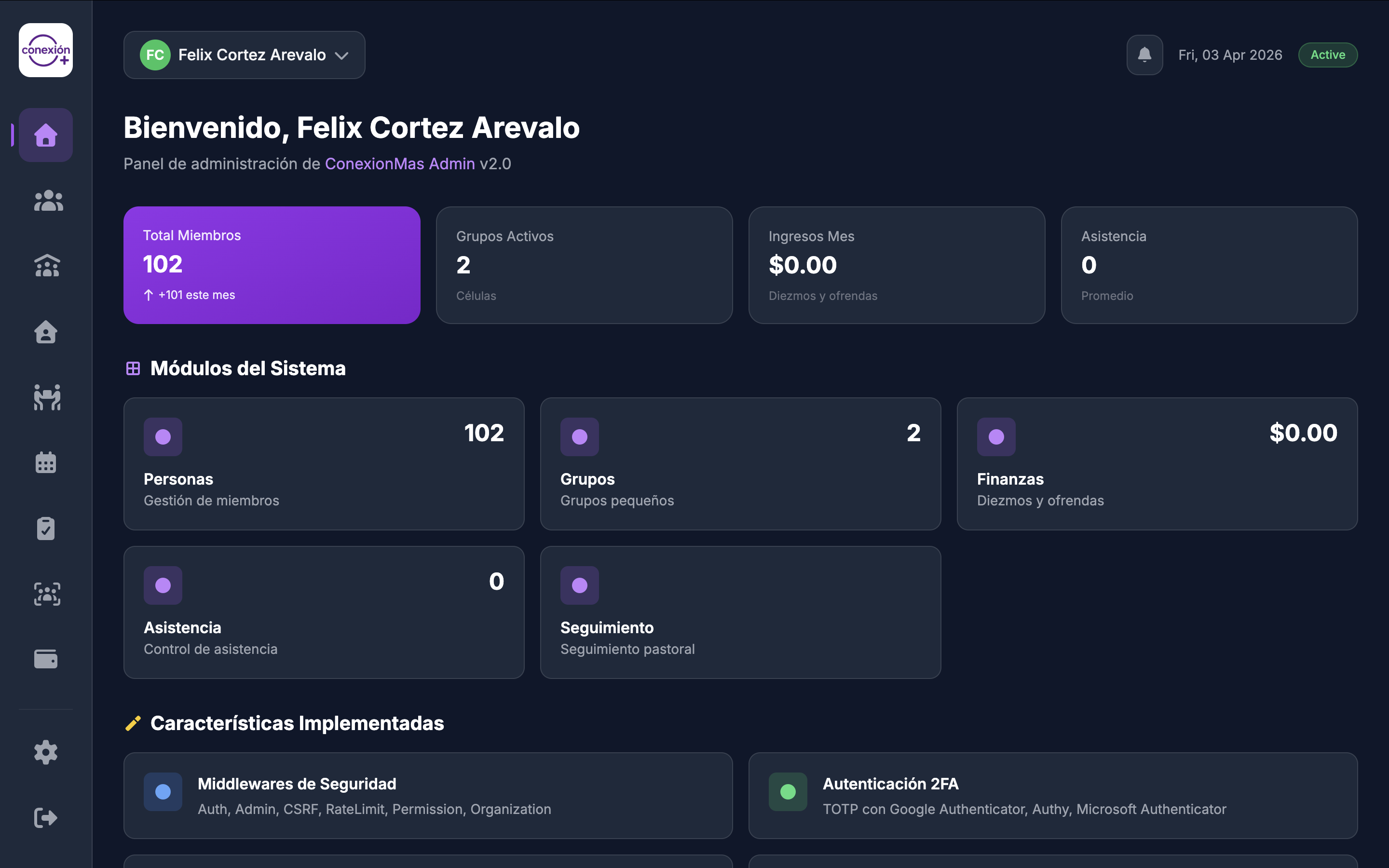
Capítulos del Manual
Haz clic en cualquiera de los temas para profundizar
Personas y Miembros
Registrar personas, ver su madurez espiritual, usar la IA y gestionar familias.
Grupos y Células
Crear grupos, pasar asistencia de célula, asignar tareas y materiales.
Control de Asistencia
Listas de cultos, reportes de fidelidad y alertas automáticas.
Seguimiento Pastoral
Abrir casos, ver el portal de líderes y anotar llamadas o visitas.
Finanzas y Tesorería
Donaciones, diezmadores, gastos de la iglesia y reportes a Excel.
Eventos y Multimedia
Crear actividades, invitaciones RSVP y biblioteca de medios.
Anuncios y Noticias
Publicar noticias en el portal de los miembros.
Configuración y Roles
Gestionar quién entra al sistema y qué permisos tienen.
Soporte y Ayuda
Cómo contactar al desarrollador y resolver problemas técnicos.
01. Módulo de Personas y Miembros
Aprende a gestionar el corazón de tu iglesia: Su gente
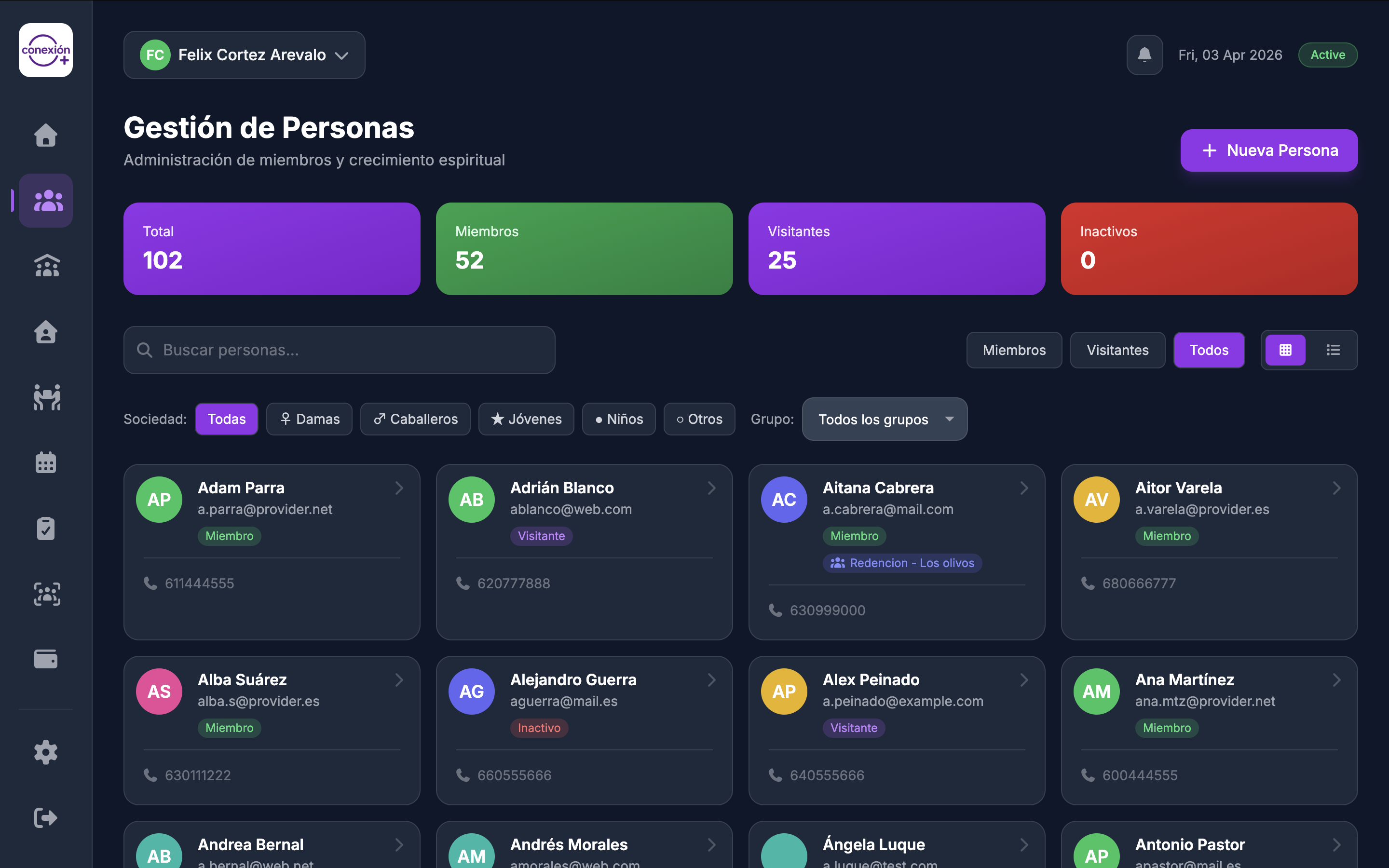
Vista principal del módulo de Personas con tarjetas de miembros
El módulo de personas es el centro de IglesiaGestión+. Aquí no solo guardas nombres, sino el caminar espiritual de cada miembro.
1. Listado Principal (Directorio)
Cuando entras a Personas, verás a todos los registros activos.
- Buscador Rápido: Usa la lupa arriba a la derecha para buscar a alguien por nombre, apellido o teléfono.
- Filtros Avanzados (El embudo 🔍): Haz clic en el icono de filtros para segmentar tu iglesia por:
- Estado de Membresía Miembro, Visitante, Inactivo, etc.
- Nivel Espiritual Nuevo creyente, en crecimiento, maduro, líder.
- Bautizado Filtra solo a los que ya pasaron por las aguas.
- Sociedad Filtra por Damas, Caballeros, Jóvenes, Niños.
- Grupo Filtra a los miembros de una célula específica.
2. Cómo Registrar una Persona Nueva
Haz clic en el botón azul "NUEVA PERSONA" arriba a la derecha.
📋 Secciones del Formulario
- Información Personal:
- Nombre y Apellido: (Obligatorios)
- Foto: Sube una foto clara (esto ayuda a los líderes a reconocer a los nuevos)
- Fecha de Nacimiento: Útil para filtros de edad y felicitaciones automáticas
- Información de Contacto:
- Email y Teléfono: Vitales para enviar anuncios y contacto pastoral
- Dirección: Para saber dónde vive la persona y asignar su grupo más cercano
- Información Espiritual (¡Muy Importante!):
- Fecha de Conversión: Cuándo aceptó al Señor
- Fecha de Bautismo: Si ya fue bautizado
- Estado de Membresía: ¿Es visitante ocasional o miembro de la iglesia?
- Campos Personalizados: Si tu iglesia tiene datos únicos (ej: "Talla de camiseta" o "Hijos"), aparecerán aquí.
3. El Perfil del Miembro (Vista Detallada)
Haz clic en el nombre de cualquier persona para ver su "hoja de vida" espiritual. Verás varias pestañas:
- Resumen: Un repaso rápido de sus datos, familia y grupos
- Asistencia: Un calendario que muestra a qué cultos ha venido
- Donaciones: Historial de sus diezmos y ofrendas
- Notas: Comentarios de cuidado pastoral (ej: "Visitamos su casa, todo bien")
- Seguimiento: Si la persona tiene un caso abierto por inasistencia o cuidado especial
- Documentos: Sube identificaciones o cartas de traslado
4. Funciones Especiales
¡Lo que nos hace diferentes!
- 🪄 Resumen IA: En el perfil, verás un botón morado que dice "Resumen IA". Al presionarlo, el sistema resumirá inteligentemente toda la actividad de la persona (asistencias, notas, grupos) para darte un perfil rápido.
- 📈 Madurez Espiritual: El sistema asigna automáticamente una "Puntuación de Madurez" basada en su asistencia, bautismos y discipulado. ¡Úsalo para identificar a los próximos líderes!
- 🏘️ Gestión de Familias: En el perfil, puedes vincular a otras personas como "Padre", "Hijo", "Cónyuge" para tener familias unidas en el sistema.
02. Módulo de Grupos y Células
Organiza la estructura de tu iglesia, desde ministerios hasta grupos pequeños
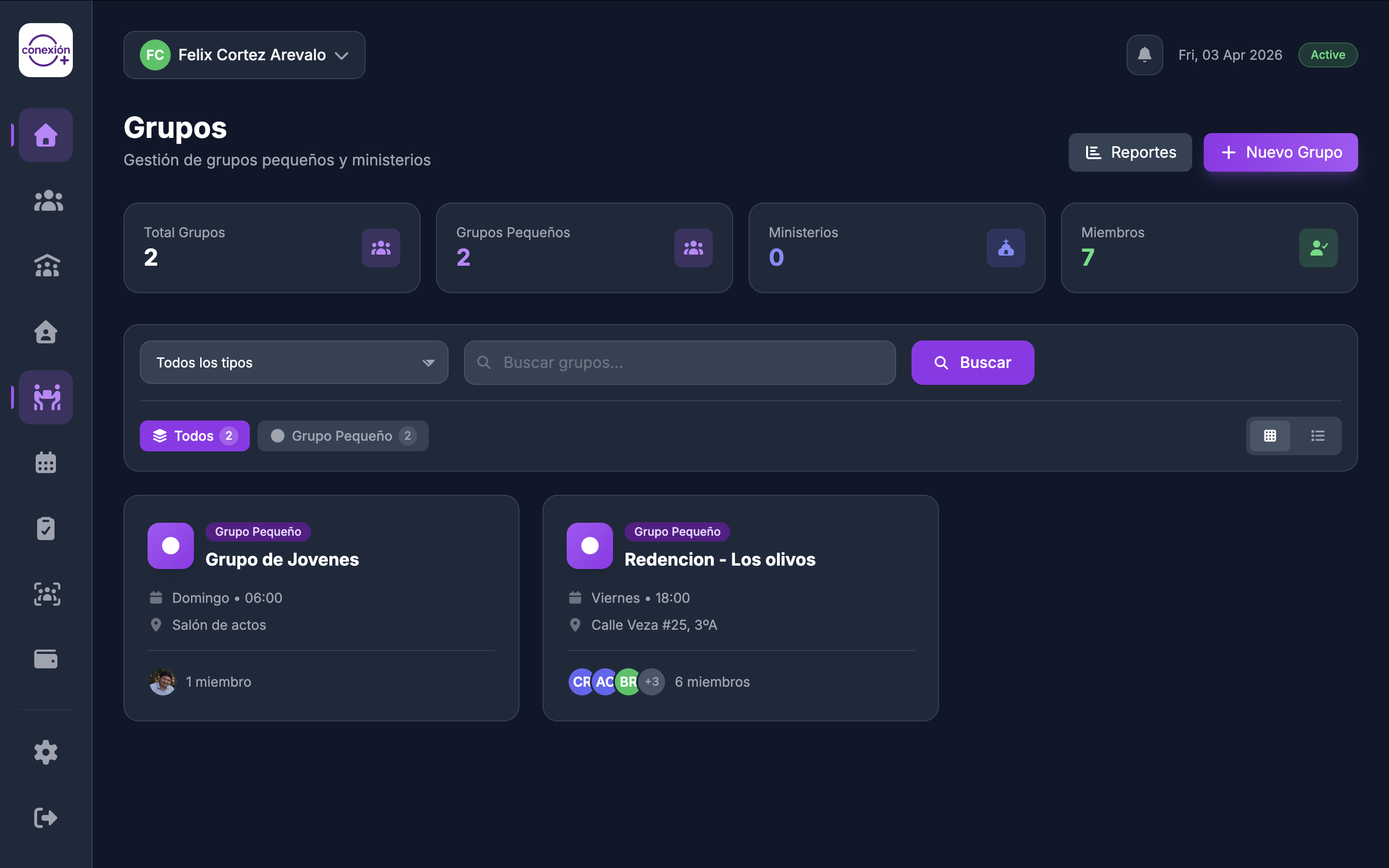
Listado de grupos y células con información de reuniones
Los grupos son la forma en que divides a tu congregación para que nadie se pierda entre la multitud. Un grupo puede ser una célula en una casa o un ministerio (como Alabanza).
1. Listado de Grupos
En Grupos, verás todos los ministerios y células activos.
- Filtros: Puedes filtrar por Tipo de Grupo (Ministerio, Célula, Clase, Comité)
- Tarjetas: Cada tarjeta te muestra:
- Nombre del grupo
- Líder actual
- Día y Hora de reunión
- Asistencia Promedio: Un indicador de qué tan saludable es el grupo
2. Cómo Crear un Grupo Nuevo
Haz clic en "NUEVO GRUPO".
- Nombre: (Ej: "Célula de Jóvenes - Norte")
- Tipo: Elige si es Célula, Ministerio, Sociedad o Clase
- Líder: Selecciona al responsable del grupo entre tu lista de personas
- Ubicación: Dirección donde se reúnen (útil para el mapa)
- Día y Hora: Configura cuándo se reúnen para que el sistema genere las listas de asistencia automáticamente
3. Gestionando el Grupo (Vista de Detalle)
Haz clic en un grupo para ver su información y realizar acciones:
- Miembros: Aquí verás quiénes son parte del grupo
- Agregar Persona: Busca por nombre y agrégala
- Roles: Define quién es el Líder, Co-Líder, Anfitrión o solo Miembro
- Reuniones (Historial): Un registro de todas las veces que el grupo se ha reunido
- Materiales: Sube PDFs, vídeos o enlaces de estudio para que el líder los tenga a mano
- Tareas: Asigna responsabilidades (ej: "Sonia trae el pan", "Jorge dirige la oración")
4. Cómo Pasar Lista del Grupo
Esta es la función más importante para los líderes:
- Dentro del grupo, ve a la pestaña "Reuniones"
- Haz clic en "Nueva Reunión"
- Marca a los asistentes
- Ofrenda: El líder puede anotar aquí si se recogió una ofrenda voluntaria durante la reunión
- Notas: "Hoy tuvimos una gran reunión, vino un invitado nuevo"
5. Funciones Avanzadas
- 📧 Email Masivo: En la vista del grupo, verás un botón de "Enviar Email". Esto te permite enviar un correo a TODOS los miembros del grupo al mismo tiempo (ej: para avisar un cambio de horario).
- 📋 Reporte de Asistencia: Verás un gráfico que te dirá quiénes son los más fieles y quiénes están faltando, para que el líder pueda darles seguimiento.
03. Módulo de Asistencia y Fidelidad
Mide la salud de tu iglesia a través de la presencia de sus miembros
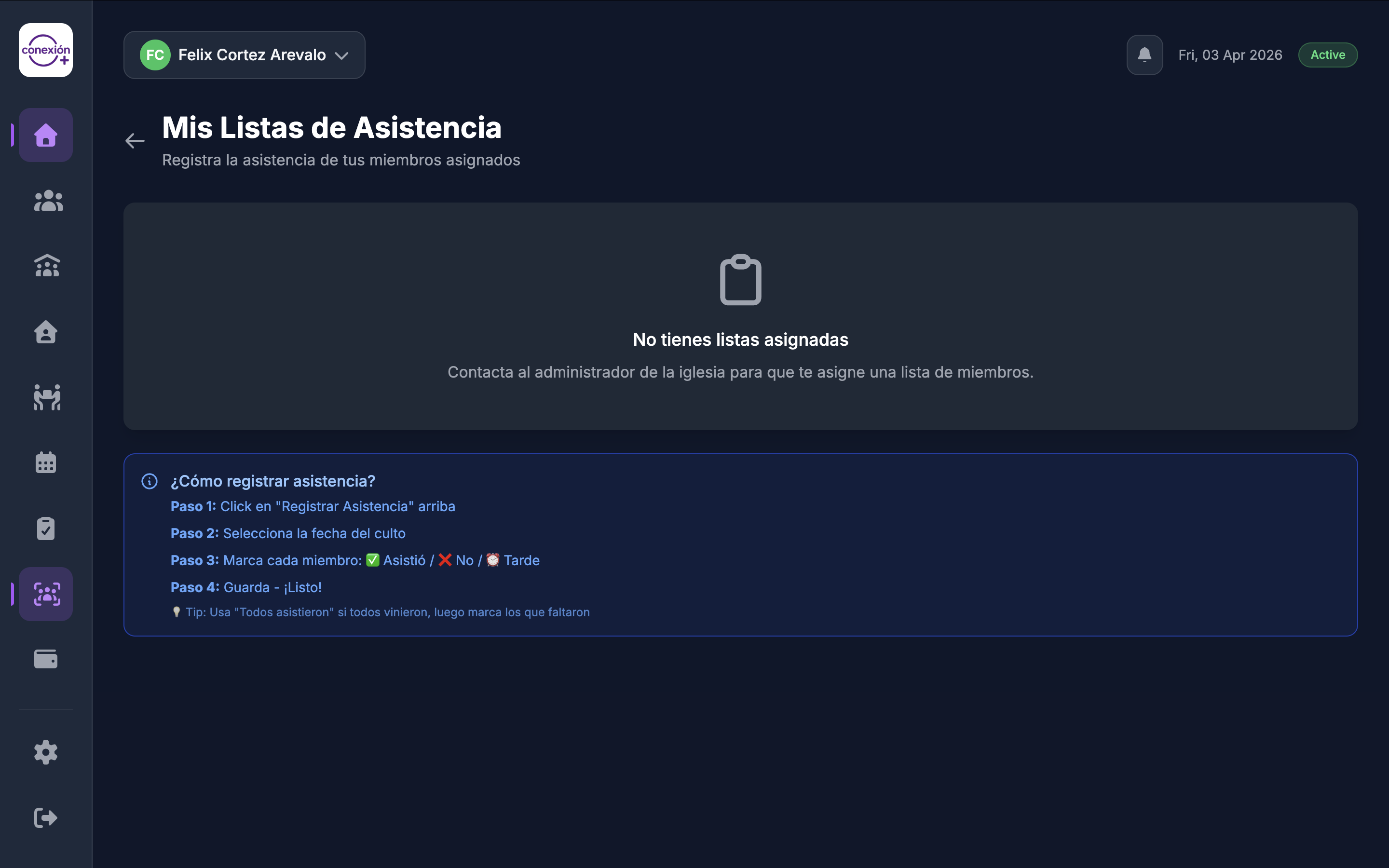
Interfaz para registrar asistencia de miembros en cultos
La asistencia no es solo para contar números; es la herramienta que te avisa quién se está alejando y necesita una llamada de amor.
1. Listas de Misas y Servicios
Este es el lugar para pasar lista en cultos generales.
- Crear una Lista: Haz clic en "NUEVA LISTA"
- Servicio: Elige qué culto es (ej: "Dominical Mañana")
- Fecha: Generalmente es el día de hoy
- Líder: Quién está a cargo de pasar la lista
- Pasar Lista (El Check ✔️): Verás a toda tu lista de personas. Solo tienes que marcar la casilla al lado del nombre de los que están presentes.
- Buscador: Si tienes muchas personas, usa el buscador para encontrarlas rápido.
2. El Semáforo de Fidelidad (¡Clave!)
Esta es la función automatizada que hace que IglesiaGestión+ sea tan potente. En el listado verás un icono de colores representados así:
- 🟢 Verde Fiel - Asiste regularmente
- 🟡 Amarillo Riesgo - Ha faltado a algunas reuniones
- 🔴 Rojo Desconectado - Lleva más de 3 semanas sin asistir
Pasa el ratón sobre los puntos de colores para ver exactamente cuántas faltas tiene la persona.
3. Reportes de Asistencia
Haz clic en el botón "REPORTES" arriba en el menú de asistencia:
- Asistencia por Mes: Un gráfico que te dice si la iglesia está creciendo o disminuyendo
- Asistencia de Visitantes: Cuántas personas nuevas están llegando cada domingo
- Fidelidad por Grupos: Compara qué células o ministerios están asistiendo más a los cultos generales
4. Funciones Especiales
- 🖨️ Imprimir Lista: Si prefieres pasar lista en papel para luego pasarla al sistema, puedes descargar la lista vacía en PDF.
- 📉 Comparativa del Año: Puedes ver fotos y gráficos de cómo varió la asistencia en comparación con el año pasado.
- 🔔 Alertas de Ausencia: El sistema te avisará en el Tablero (Dashboard) si hay personas críticas (rojas) para que no las olvides.
04. Módulo de Seguimiento Pastoral
Nadie se queda atrás: Abre casos de cuidado y asigna líderes para que llamen y visiten
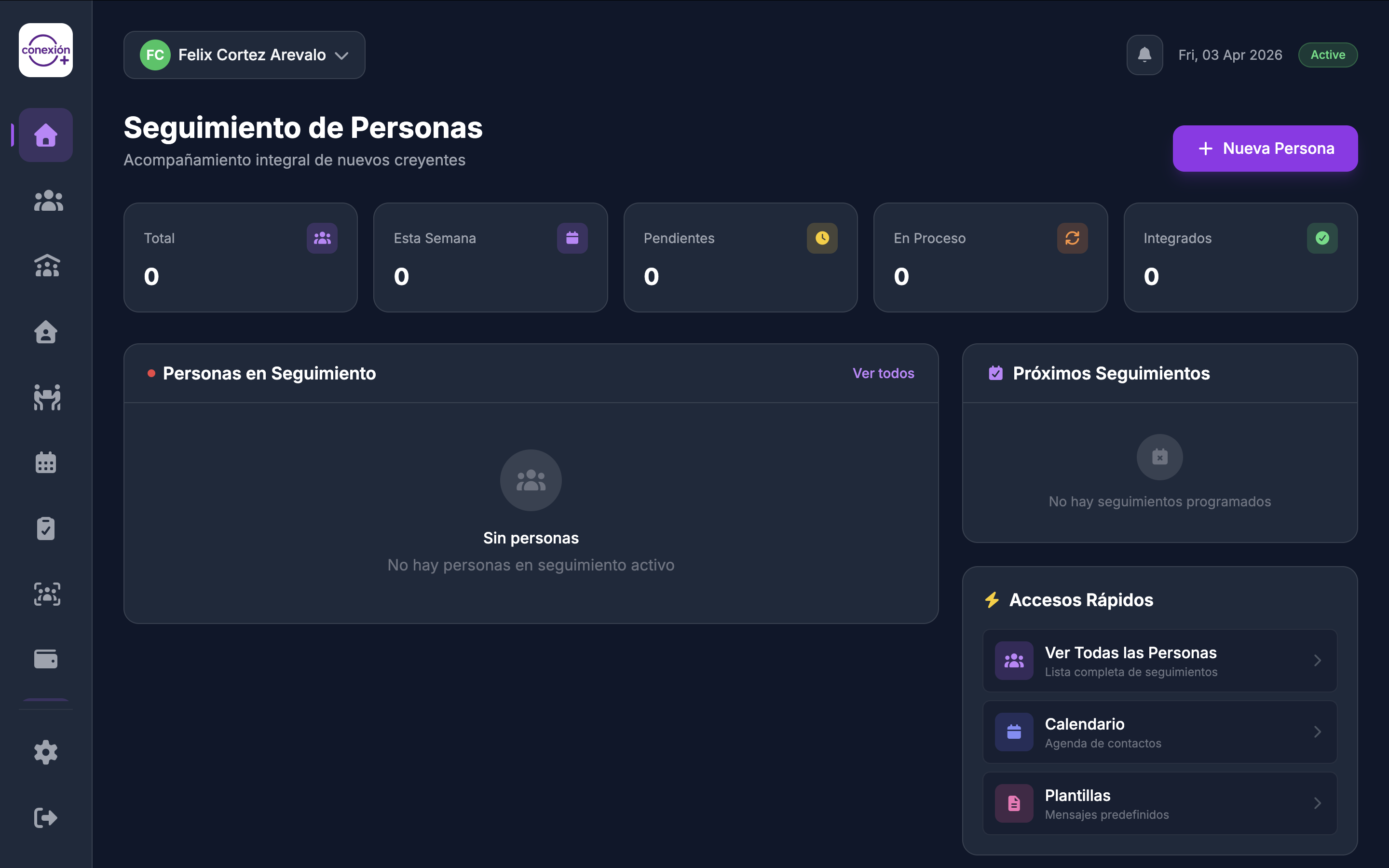
Panel de seguimiento pastoral con estados y accesos rápidos
El seguimiento es el proceso de buscar a la oveja pérdida o cuidar al que está pasando por un momento difícil. Un seguimiento no es solo una llamada, es un proceso.
1. Cómo Abrir un Caso de Seguimiento
Desde la vista de una Persona, haz clic en el botón morado "REGISTRAR EN SEGUIMIENTO".
- Razón del Seguimiento: Elige por qué abres el caso: "Inasistencia", "Nuevo Creyente", "Enfermedad", "Visitante Nuevo", "Otros"
- Líder Asignado: Elige a la persona que se encargará del cuidado (puede ser un líder de células o un pastor)
- Prioridad:
- 🔵 Baja No es urgente, solo contacto inicial
- 🟢 Media Seguimiento estándar
- 🟡 Alta Requiere atención esta semana
- 🔴 Crítica ¡Llamar hoy mismo!
- Nota Inicial: "Lleva 3 semanas sin venir y no me contesta el WhatsApp"
2. El Portal del Líder (Para tu Equipo)
Tus líderes no necesitan entrar a la administración principal. Ellos tienen un portal simplificado para celular:
- Mis Asignados: El líder verá a todas las personas que le has asignado
- Registrar Interacción: El líder hace clic en su asignado y elige:
- Llamada: Qué le dijo la persona por teléfono
- WhatsApp: Si le envió un mensaje
- Visita: Si fue a su casa
- Estado del Caso: El líder marca si la persona está "Contactada", "Visita Agendada", "Recuperada" o "Cerrado (Sin éxito)"
3. Listado de Seguimientos (Administración)
En el menú principal de Seguimiento, puedes ver todos los casos abiertos en la iglesia:
- Filtros: Mira solo los casos "Críticos" o los de un "Líder Asignado" específico
- Historial: Haz clic en cualquier caso para ver todas las llamadas y visitas que el líder ha hecho (¡Transparencia total!)
- Cerrar Caso: Cuando la persona ya volvió a la iglesia, se marca como "RECUPERADO"
4. Funciones Especiales
- 🪄 Mensaje Sugerido (IA): Al registrar una interacción, la IA puede sugerirte un mensaje amoroso y bíblico para enviarle a la persona por WhatsApp.
- 🛡️ Confidencialidad: Solo el administrador y el líder asignado pueden ver las notas de seguimiento de esa persona.
05. Módulo de Finanzas y Tesorería
Lleva el control de todos los recursos económicos de la iglesia con transparencia y orden
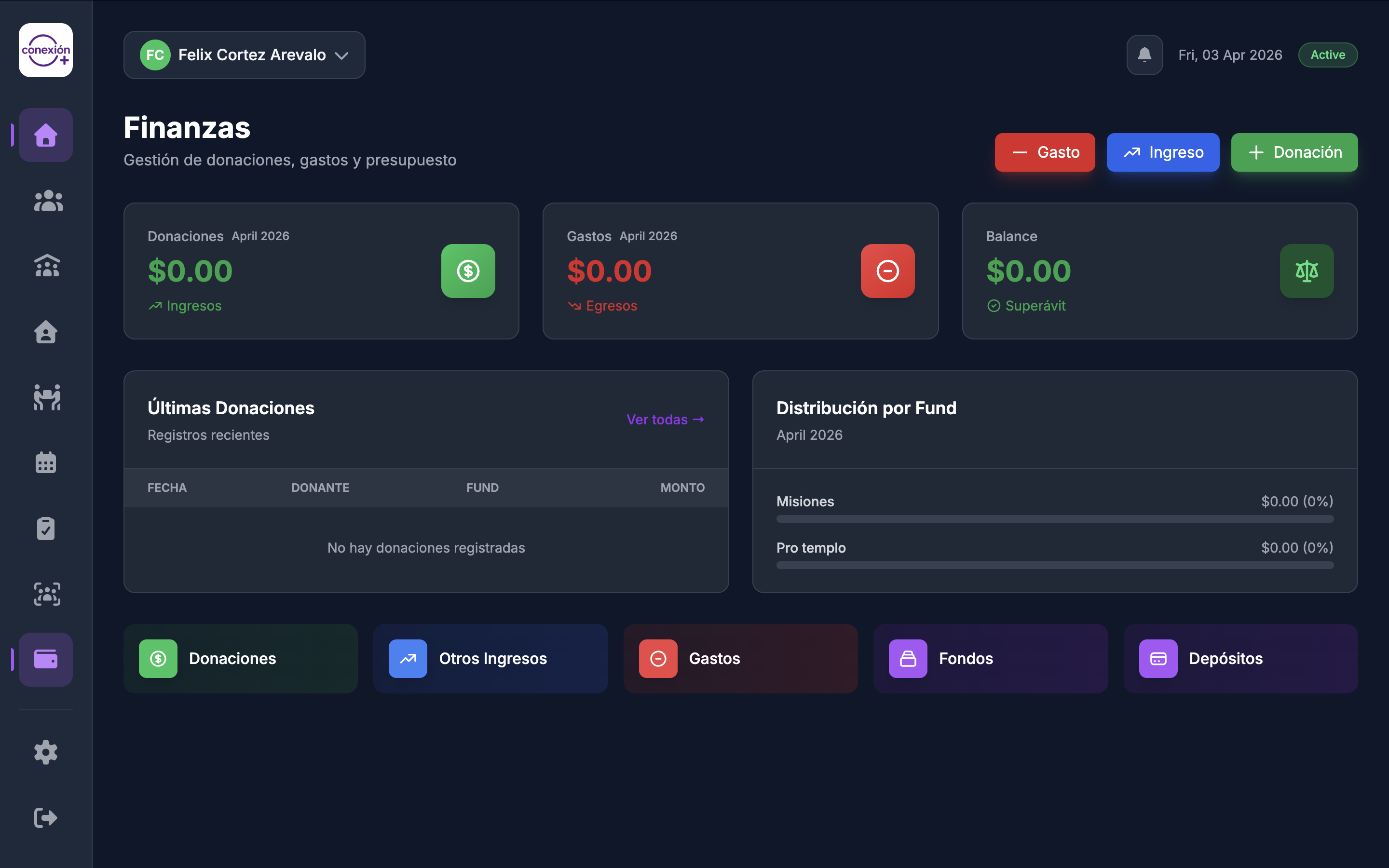
Panel de finanzas con resumen de donaciones, gastos y balance
Las finanzas en IglesiaGestión+ están centradas en la claridad para los diezmadores y el control de gastos para la iglesia.
1. Cómo Registrar una Donación o Diezmo
Haz clic en el botón azul "NUEVA DONACIÓN".
- Persona: Busca al donante. (Si es anónimo, marca la casilla "Donación Anónima")
- Fondo/Tipo: Selecciona si es Diezmo, Ofrenda, Misiones, Construcción o cualquier otro fondo que hayas creado
- Monto: (Ej: 100.00)
- Método de Pago: Efectivo, Transferencia, Tarjeta, Cheque
- Referencia: Un número de recibo físico o de transferencia bancaria
- Nota: "Para el ministerio de alabanza"
2. Cómo Registrar un Gasto de la Iglesia
Haz clic en el botón "NUEVO GASTO".
- Fondo de origen: ¿De qué dinero sale este gasto? (ej: Caja General o Fondo de Misiones)
- Proveedor: ¿A quién le compraste o pagaste? (ej: "Luz", "Alquiler", "Sonia Repostería")
- Descripción: (Ej: "Compra de sillas para el salón")
- Monto: (Ej: 250.00)
- Fecha: Generalmente la de hoy
3. Gestión de Recibos y Email
- Email Automático: Al guardar una donación, el sistema envía un correo de agradecimiento al donante con el detalle de su contribución.
- Certificado de Donación: Puedes generar un resumen de todas las donaciones de una persona en el año haciendo clic en su perfil -> Donaciones -> "Exportar Recibo Anual".
4. Reportes y Fondos
En el menú de Finanzas verás opciones avanzadas:
- Fondos: Aquí puedes crear nuevas categorías (ej: "Ayuda Social", "Fondo para el Templo")
- Reportes:
- Resumen Mensual: Mira cuánto entró y cuánto salió en un mes
- Balance: Lo que queda en caja después de todos los gastos
- Exportar a Excel: Haz clic para descargar TODA tu contabilidad a una hoja de Excel para presentar en asambleas
5. Funciones Especiales
- 🖨️ Imprimir Resumen: Al final de cada mes, puedes descargar un PDF con las fotos de los principales movimientos.
- 💸 Otros Ingresos: Úsalo para ventas de comida, rifas o cualquier entrada de dinero que no sea una donación directa.
06. Módulo de Eventos y Multimedia
Anuncia tus actividades y guarda tus mejores momentos
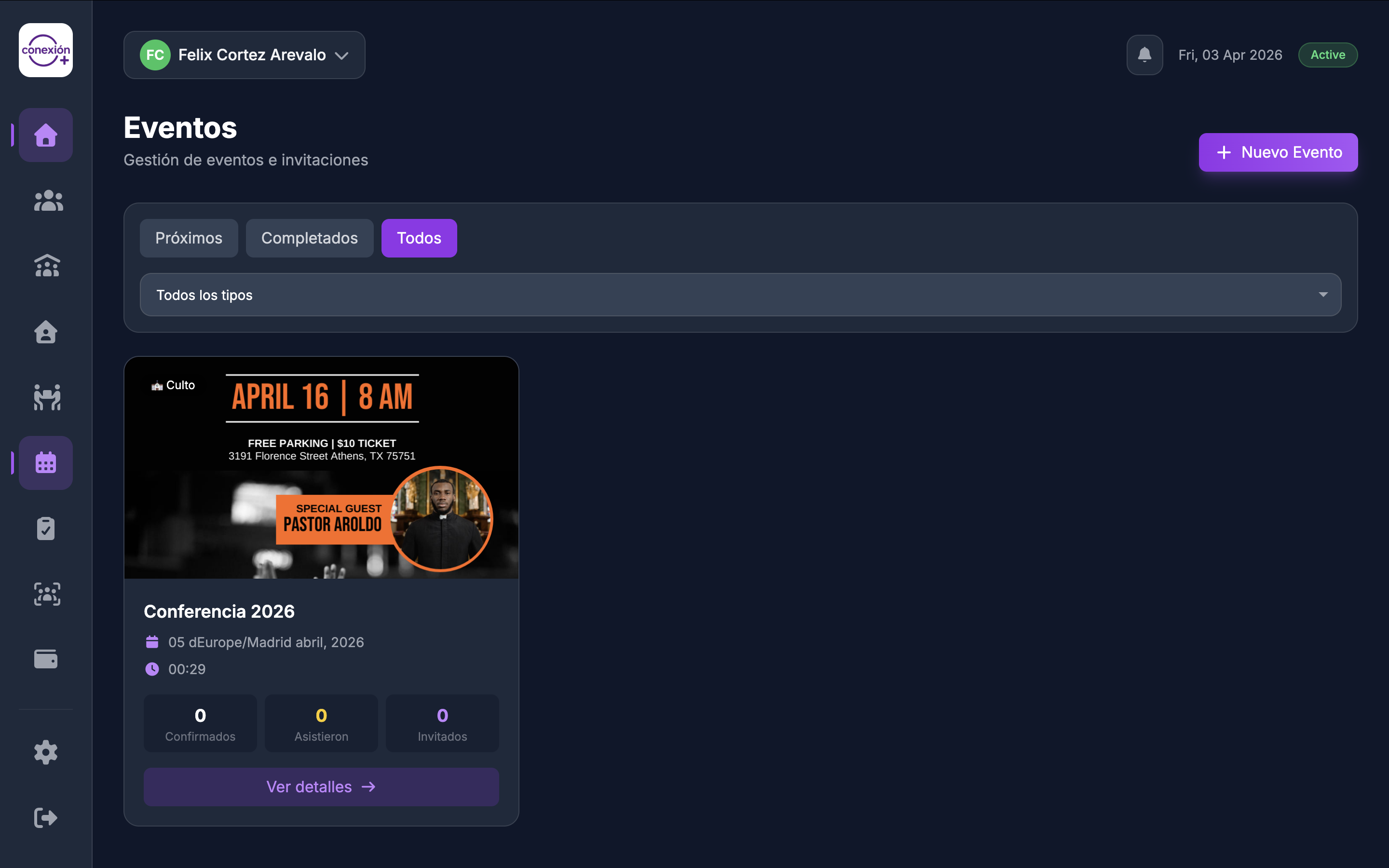
Calendario de eventos con tarjetas de actividades programadas
El módulo de eventos sirve para organizar campamentos, conferencias o ayunos especiales que no son los cultos regulares de la semana.
1. Listado de Eventos
En Eventos, verás un calendario y una lista de todas las actividades.
- Tipos de Evento: Personaliza si es un Retiro, Reunión de Mujeres, Campaña, etc.
- Estado: Sabrás si el evento está "Planificado", "En curso" o "Finalizado"
2. Cómo Crear un Evento Nuevo
Haz clic en "NUEVO EVENTO".
- Título: Nombre del evento (ej: "Conferencia de Matrimonios")
- Fecha y Hora: (Ej: 25 de Agosto a las 19:00)
- Lugar: ¿Es en la iglesia o en un hotel/casa de retiro?
- Descripción: "Un tiempo especial de sanidad y restauración para parejas"
- Invitación: Puedes marcar si es para toda la iglesia o solo para un grupo (ej: Solo Jóvenes)
3. Invitaciones y RSVP
Esta es la parte inteligente del sistema:
- Enviar Invitaciones: Al abrir el evento, verás un botón para enviar invitaciones por email a toda tu lista de personas.
- RSVP (Confirmaciones): Las personas recibirán un link donde podrán decir "Sí, iré" o "Lo siento, no puedo". Podrás ver el listado de confirmados en tiempo real.
4. Galería Multimedia (Librería de Medios)
Para no perder las fotos y diseños de la iglesia.
- Subir Medios: Guarda los logos de la iglesia, banners de Facebook, fotos de cultos o manuales en PDF.
- Uso: Puedes insertar estas fotos en tus anuncios o enviarlas por correo a los miembros.
5. Funciones Especiales
- ✅ Asistencia al Evento: Igual que en los cultos, puedes pasar lista específicamente para ese evento y saber quiénes realmente fueron.
- 🗺️ Mapa Integrado: Si pones la dirección completa del retiro, el sistema mostrará un mapa para que los hermanos sepan cómo llegar.
07. Módulo de Anuncios y Noticias
Publica información importante para tu iglesia y líderes
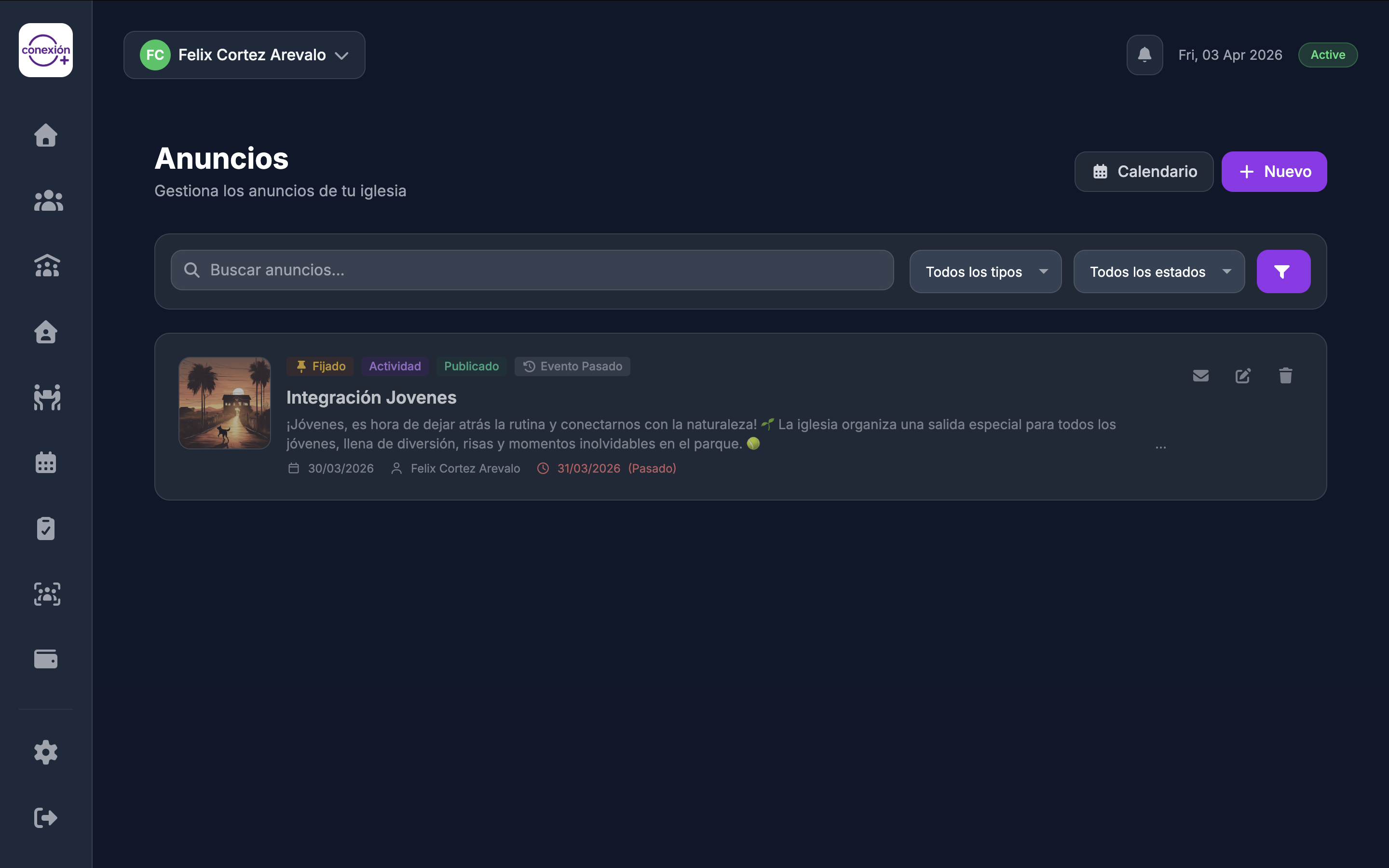
Gestor de anuncios con vista previa y opciones de publicación
Los anuncios son lo primero que verán tus miembros al entrar en su portal personal. Usa esta función para avisos de última hora o eventos importantes.
1. Cómo Crear un Anuncio
En Anuncios, haz clic en el botón azul "NUEVO ANUNCIO".
- Título: (Ej: "Cambio de Horario para el Culto Dominical")
- Contenido: El mensaje detallado. Puedes usar negritas, listas o enlaces.
- Imagen de Portada: Sube una foto llamativa para que el anuncio se vea bien en el portal.
- Categoría: Informativo, Urgente, Bendición, etc.
- Visibilidad: ¿Quién puede verlo? (Toda la iglesia, solo líderes o solo ciertos grupos)
2. Programar Anuncios
No tienes que publicar todo en el momento:
- Fecha de Publicación: Puedes configurar un anuncio ahora para que aparezca automáticamente la próxima semana.
- Fecha de Expiración: Si el anuncio es sobre una cena de Navidad, puedes hacer que desaparezca solo el 26 de diciembre.
3. Dónde se Ven los Anuncios
Los anuncios aparecen en tres lugares clave:
- Dashboard del Administrador: Para que tu equipo esté alineado
- Portal del Miembro: Lo primero que ven los hermanos al entrar con su usuario y contraseña
- App del Líder: Para que los líderes puedan reforzar la información en sus células
4. Funciones Especiales
- 🔔 Alerta Urgente: Si marcas un anuncio como "Urgente", aparecerá con un marco rojo y una campana 🔔 para captar la atención.
- 💬 Comentarios: (Si está activado) los miembros pueden dejar mensajes de "Amén" o "¡Allí estaremos!"
- 📧 Reenviar por Email: Con un solo clic, convierte ese anuncio en un correo electrónico para enviarlo a los miembros que no revisan el portal.
08. Módulo de Configuración y Seguridad
Gestiona quién puede entrar al sistema y cómo se ve tu iglesia
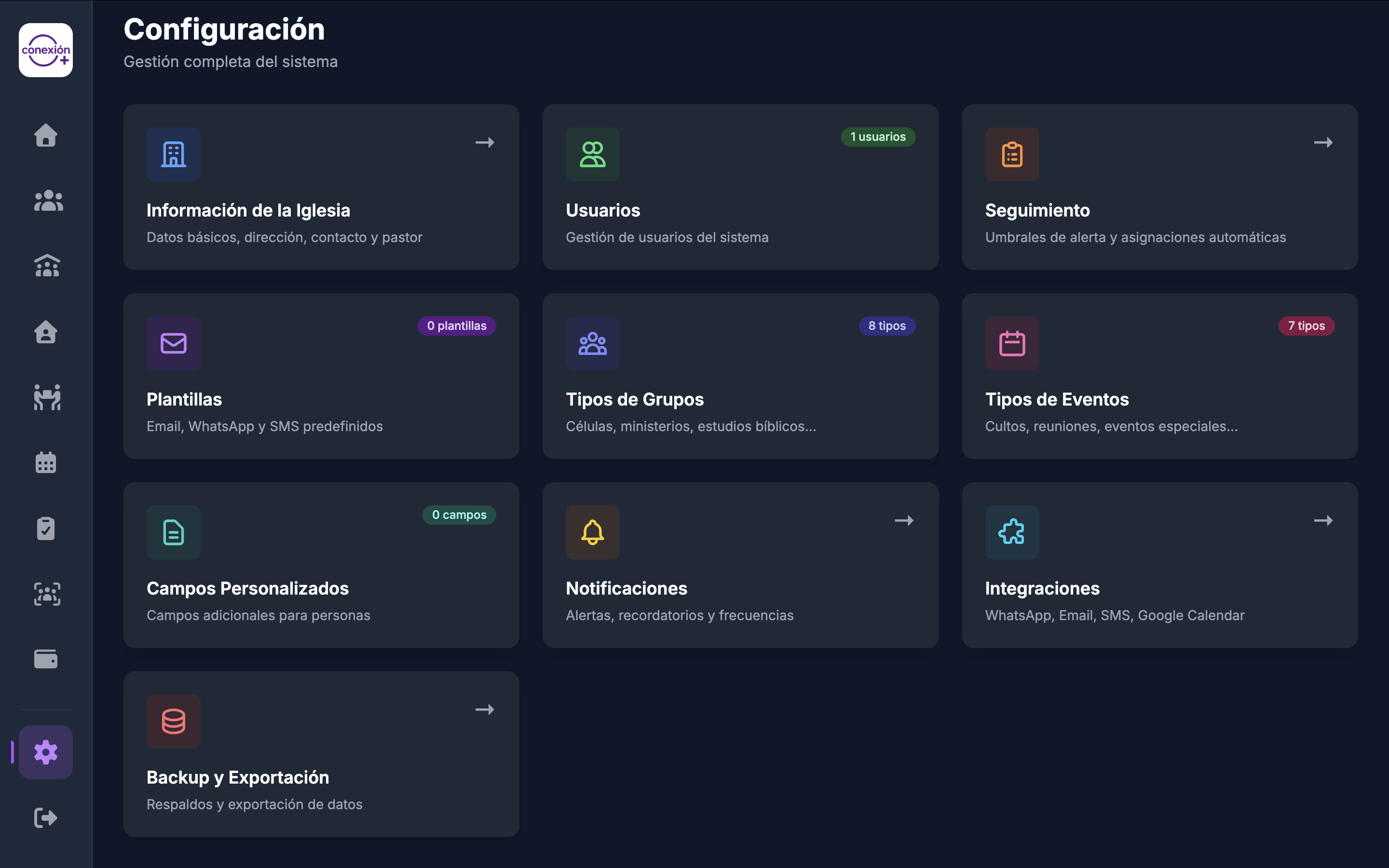
Panel de configuración con opciones de iglesia, usuarios e integraciones
Este es el cerebro del sistema. Aquí controlas los permisos y la identidad de tu congregación. ¡Ten cuidado con quién tiene acceso aquí!
1. Gestión de Usuarios y Roles
No todos tus líderes deben ver todo (ej: las finanzas). Para eso usamos Roles:
- Usuarios: Crea cuentas para tu secretaria, tesorero, pastores y líderes
- Roles: Define qué puede hacer cada uno:
- Administrador Acceso total
- Tesorero Solo ve finanzas y donaciones
- Secretaria Solo ve personas, grupos y asistencia
- Líder Solo ve sus propios grupos y seguimientos
- Permisos: Puedes marcar casillas específicas como "Solo ver", "Editar" o "Eliminar" para cada módulo
2. Perfil de la Iglesia
Personaliza tu plataforma:
- Identidad: Sube tu logo, nombre de la iglesia y dirección
- Redes Sociales: Configura tus links de Facebook, Instagram y YouTube (aparecerán en los correos que envíes)
- Configuración de Email: Cómo se envían tus notificaciones (noreply@tuiglesia.com)
3. Herramientas Avanzadas
- 📁 Copias de Seguridad (Backups): Muy importante. Puedes descargar toda tu base de datos en un solo archivo para guardarlo en un sitio seguro fuera del sistema.
- 🏗️ Campos Personalizados: ¿Tu iglesia tiene datos específicos que no están por defecto? (ej: "Talla de camiseta" o "Hijos"). Créalos aquí y aparecerán en la ficha de cada persona.
- 🛡️ Historial de Seguridad: Mira quién ha entrado al sistema y desde qué lugar (IP) para detectar accesos no autorizados.
4. Funciones Especiales
- 🔏 Bloqueo de Usuarios: Si alguien intenta entrar con la contraseña mal muchas veces, el sistema lo bloquea automáticamente por seguridad. Puedes desbloquearlos aquí.
- 📧 Plantillas de Email: Crea tus propios diseños de correo para que tus invitaciones se vean profesionales siempre.
09. Módulo de Soporte y Ayuda
¿Necesitas una mano? Aquí te ayudamos a resolver problemas técnicos
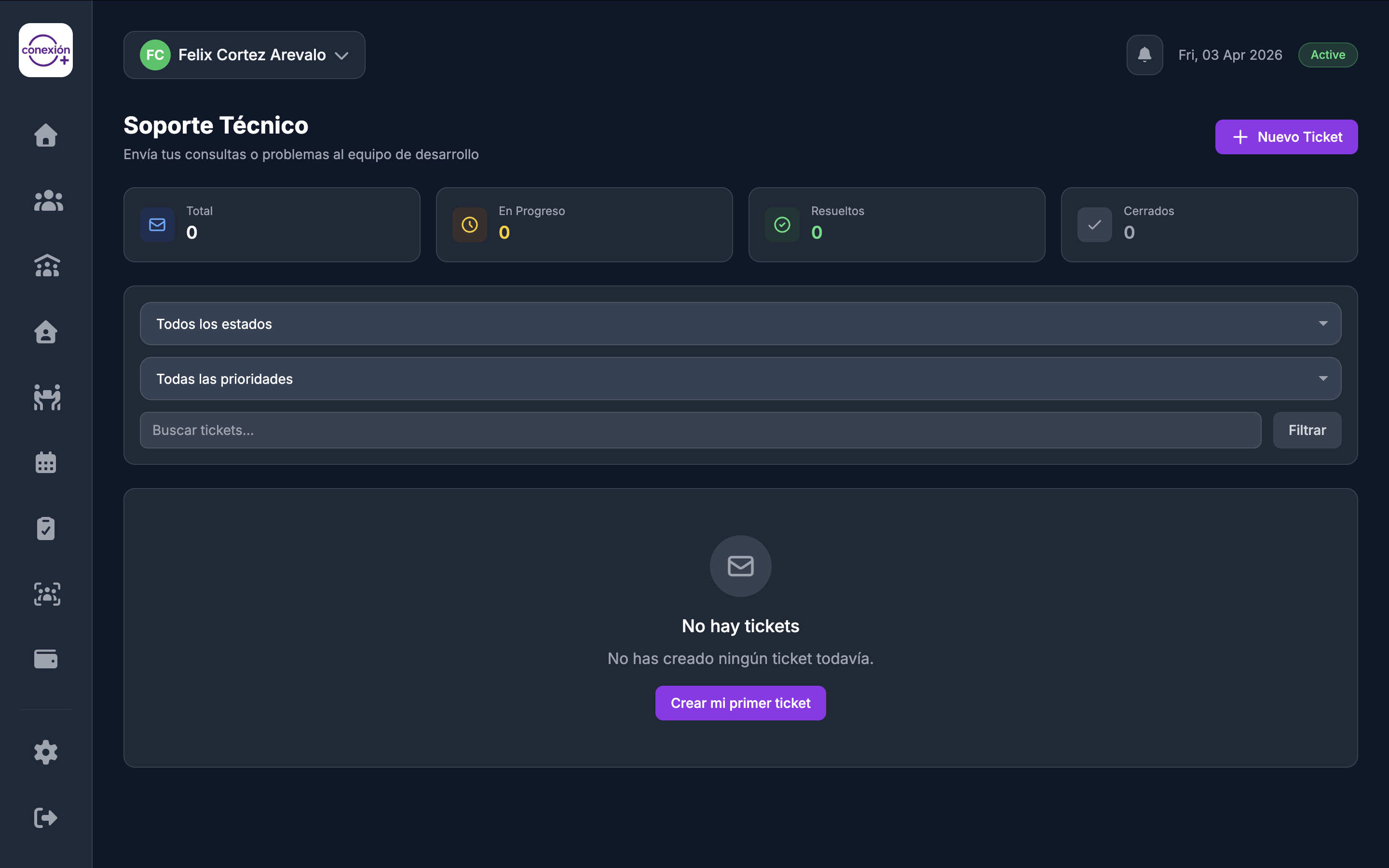
Sistema de tickets de soporte técnico con estados y filtros
IglesiaGestión+ está diseñado para ser sencillo, pero a veces algo puede salir mal o puedes necesitar una nueva función.
1. Sistema de Tickets (Incidencias)
Si algo no funciona como debería:
- Crear Ticket: Ve a Soporte -> "Nuevo Ticket"
- Título: Sé específico (ej: "No puedo imprimir un recibo de donación")
- Contenido: Describe qué estabas haciendo y qué error apareció. Si es posible, incluye una captura de pantalla.
- Estado: Sabrás si un técnico ya está revisando tu caso o si ya se resolvió
2. Soporte al Desarrollador
Esta es una línea directa si tienes contratado el soporte premium:
- Mensaje Directo: Envía un mensaje rápido al desarrollador desde el Dashboard
- Ayuda Remota: Permite al técnico entrar temporalmente a tu sistema para arreglar algo
3. Preguntas Frecuentes (FAQ)
- ¿Cómo cambio mi contraseña?: Haz clic en tu nombre arriba a la derecha -> Perfil -> Seguridad
- ¿Puedo importar mis datos de Excel?: Sí, contacta al soporte para que te ayudemos a pasar tu lista vieja de personas al sistema
- ¿El sistema funciona en celular?: ¡Sí! Está optimizado para que lo uses en tu teléfono o tablet
4. Funciones Especiales
- 🔔 Canal de Novedades: Recibirás avisos automáticos cuando el sistema se actualice con nuevas funciones gratuitas.
- 🛡️ Centro de Seguridad: Revisa si hay alguna alerta sobre la salud de tus datos.
Consejos Generales
Trucos para sacar el máximo provecho del sistema
En casi todas las pantallas verás una lupa 🔍. Úsala para encontrar personas o grupos rápidamente.
Siempre que veas un botón de Excel, puedes descargar la información que estás viendo a tu computadora.
Recuerda que tus líderes tienen un acceso especial (Portal) para celular que simplifica su trabajo.